CardKB2 Unit
这是 CardKB2 单元的驱动库,用于获取按键输入数据。
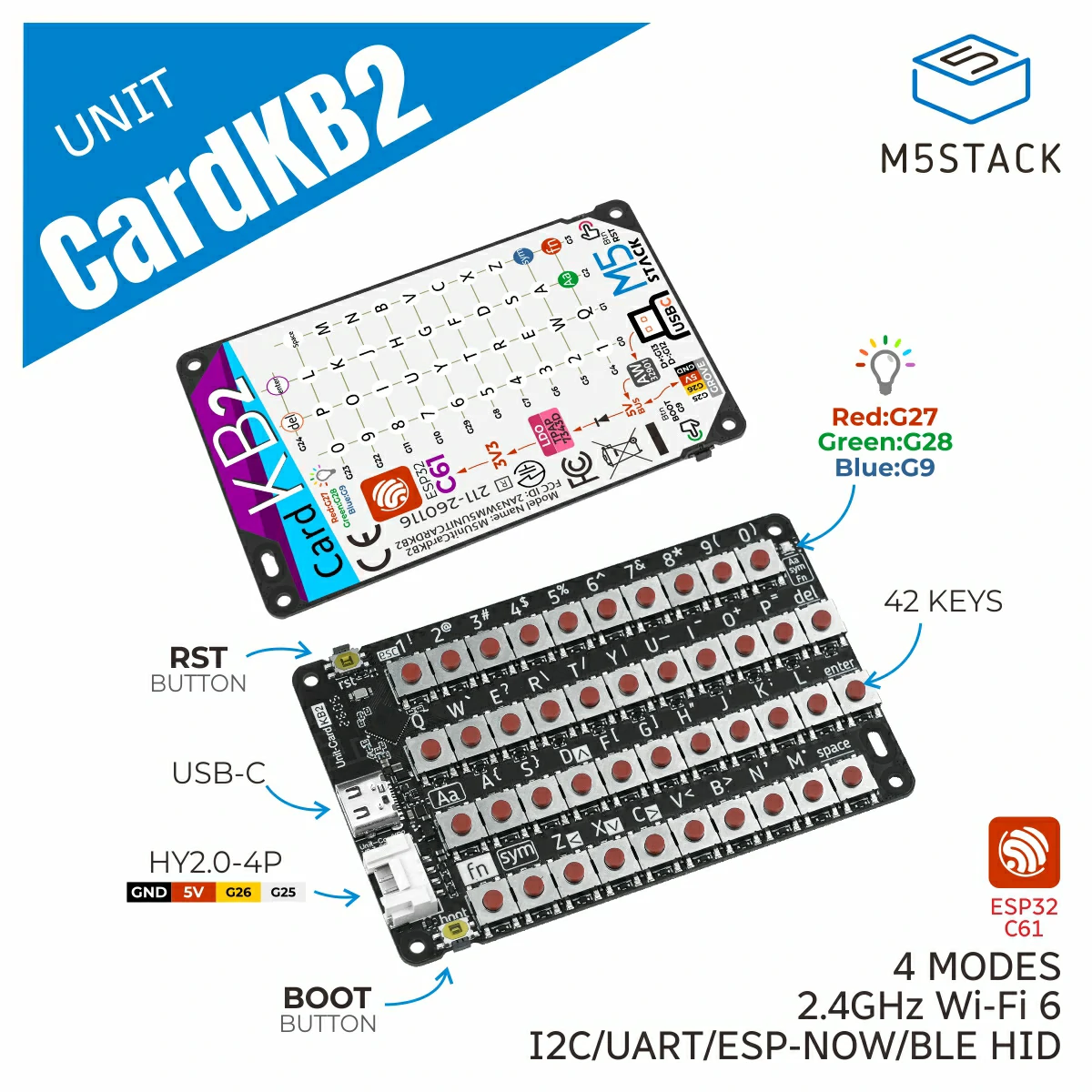
支持以下产品:
UiFlow2 示例
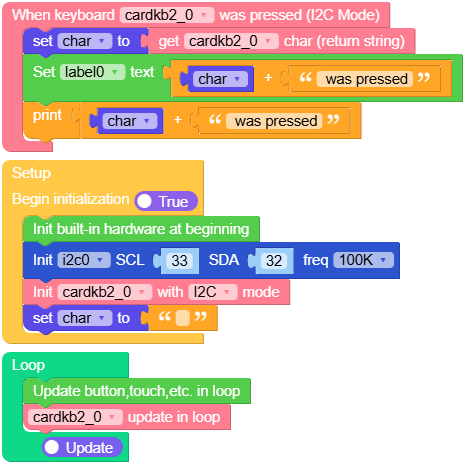
CardKB2 I2C 模式
在 UiFlow2 中打开 cardkb2_i2c_core2_example.m5f2 项目。
此示例将在屏幕和串口上显示键盘输入内容。
UiFlow2 代码块:
示例输出:
输入的按键字符
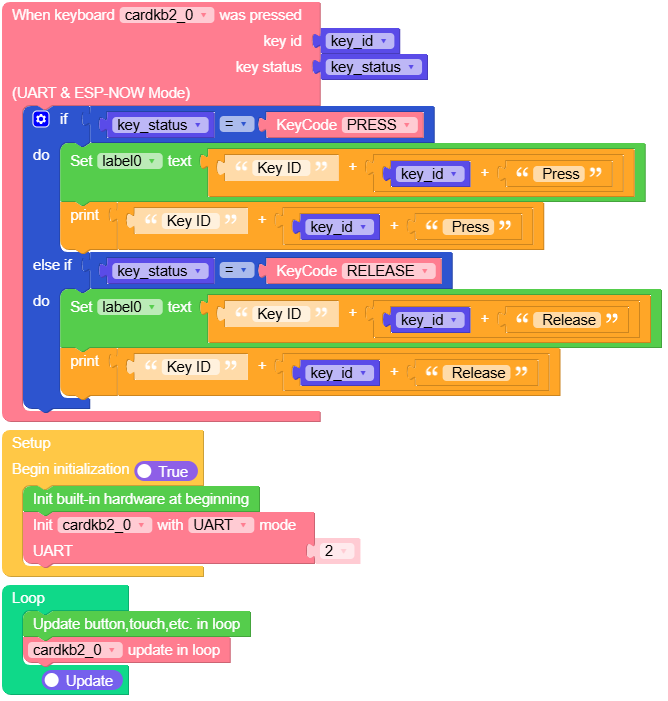
CardKB2 UART 模式
在 UiFlow2 中打开 cardkb2_uart_core2_example.m5f2 项目。
此示例将在屏幕和串口上显示键盘输入内容。
UiFlow2 代码块:
示例输出:
输入的按键字符及状态
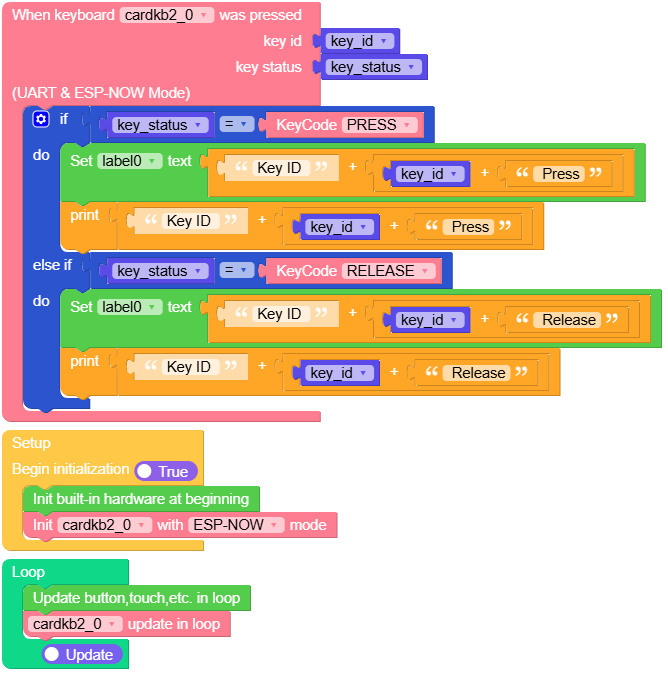
CardKB2 ESP-NOW 模式
在 UiFlow2 中打开 cardkb2_espnow_core2_example.m5f2 项目。
此示例将在屏幕和串口上显示键盘输入内容。
UiFlow2 代码块:
示例输出:
输入的按键字符及状态
MicroPython 示例
CardKB2 I2C 模式
此示例将在屏幕和串口上显示键盘输入内容。
MicroPython 代码块:
 1# SPDX-FileCopyrightText: 2026 M5Stack Technology CO LTD
 2#
 3# SPDX-License-Identifier: MIT
 4
 5import os, sys, io
 6import M5
 7from M5 import *
 8from unit import CardKBUnit
 9from hardware import Pin
10from hardware import I2C
11
12
13title0 = None
14label0 = None
15i2c0 = None
16cardkb2_0 = None
17
18
19char = None
20
21
22def cardkb2_0_i2c_pressed_event(kb):
23    global title0, label0, i2c0, cardkb2_0, char
24    char = cardkb2_0.get_char()
25    label0.setText(str((str(char) + str(" was pressed"))))
26    print((str(char) + str(" was pressed")))
27
28
29def setup():
30    global title0, label0, i2c0, cardkb2_0, char
31
32    M5.begin()
33    Widgets.setRotation(1)
34    Widgets.fillScreen(0x222222)
35    title0 = Widgets.Title(
36        "CardKB2 I2C Mode Example", 3, 0xFFFFFF, 0x0000FF, Widgets.FONTS.DejaVu18
37    )
38    label0 = Widgets.Label("label0", 3, 90, 1.0, 0xFFFFFF, 0x222222, Widgets.FONTS.DejaVu18)
39
40    i2c0 = I2C(0, scl=Pin(33), sda=Pin(32), freq=100000)
41    cardkb2_0 = CardKBUnit(i2c0, mode=CardKBUnit.CardKB_I2C_MODE)
42    cardkb2_0.set_callback(cardkb2_0_i2c_pressed_event)
43    char = ""
44
45
46def loop():
47    global title0, label0, i2c0, cardkb2_0, char
48    M5.update()
49    cardkb2_0.tick()
50
51
52if __name__ == "__main__":
53    try:
54        setup()
55        while True:
56            loop()
57    except (Exception, KeyboardInterrupt) as e:
58        try:
59            from utility import print_error_msg
60
61            print_error_msg(e)
62        except ImportError:
63            print("please update to latest firmware")
示例输出:
输入的按键字符
CardKB2 UART 模式
此示例将在屏幕和串口上显示键盘输入内容。
MicroPython 代码块:
 1# SPDX-FileCopyrightText: 2026 M5Stack Technology CO LTD
 2#
 3# SPDX-License-Identifier: MIT
 4
 5import os, sys, io
 6import M5
 7from M5 import *
 8from unit import CardKBUnit
 9
10
11title0 = None
12label0 = None
13cardkb2_0 = None
14
15
16key_id = None
17key_status = None
18
19
20def cardkb2_0_pressed_event(kb):
21    global title0, label0, cardkb2_0, key_id, key_status
22    key_id, key_status = kb
23    if key_status == (CardKBUnit.KEY_STATE_PRESS):
24        label0.setText(str((str("Key ID ") + str((str(key_id) + str(" Press"))))))
25        print((str("Key ID ") + str((str(key_id) + str(" Press")))))
26    elif key_status == (CardKBUnit.KEY_STATE_RELEASE):
27        label0.setText(str((str("Key ID ") + str((str(key_id) + str(" Release"))))))
28        print((str("Key ID ") + str((str(key_id) + str(" Release")))))
29
30
31def setup():
32    global title0, label0, cardkb2_0, key_id, key_status
33
34    M5.begin()
35    Widgets.setRotation(1)
36    Widgets.fillScreen(0x222222)
37    title0 = Widgets.Title(
38        "CardKB2 UART Mode Example", 3, 0xFFFFFF, 0x0000FF, Widgets.FONTS.DejaVu18
39    )
40    label0 = Widgets.Label("label0", 3, 107, 1.0, 0xFFFFFF, 0x222222, Widgets.FONTS.DejaVu18)
41
42    cardkb2_0 = CardKBUnit(2, port=(33, 32), mode=CardKBUnit.CardKB_UART_MODE)
43    cardkb2_0.set_callback(cardkb2_0_pressed_event)
44
45
46def loop():
47    global title0, label0, cardkb2_0, key_id, key_status
48    M5.update()
49    cardkb2_0.tick()
50
51
52if __name__ == "__main__":
53    try:
54        setup()
55        while True:
56            loop()
57    except (Exception, KeyboardInterrupt) as e:
58        try:
59            from utility import print_error_msg
60
61            print_error_msg(e)
62        except ImportError:
63            print("please update to latest firmware")
示例输出:
输入的按键字符及状态
CardKB2 ESP-NOW 模式
此示例将在屏幕和串口上显示键盘输入内容。
MicroPython 代码块:
 1# SPDX-FileCopyrightText: 2026 M5Stack Technology CO LTD
 2#
 3# SPDX-License-Identifier: MIT
 4
 5import os, sys, io
 6import M5
 7from M5 import *
 8from unit import CardKBUnit
 9
10
11title0 = None
12label0 = None
13cardkb2_0 = None
14
15
16key_id = None
17key_status = None
18
19
20def cardkb2_0_pressed_event(kb):
21    global title0, label0, cardkb2_0, key_id, key_status
22    key_id, key_status = kb
23    if key_status == (CardKBUnit.KEY_STATE_PRESS):
24        label0.setText(str((str("Key ID ") + str((str(key_id) + str(" Press"))))))
25        print((str("Key ID ") + str((str(key_id) + str(" Press")))))
26    elif key_status == (CardKBUnit.KEY_STATE_RELEASE):
27        label0.setText(str((str("Key ID ") + str((str(key_id) + str(" Release"))))))
28        print((str("Key ID ") + str((str(key_id) + str(" Release")))))
29
30
31def setup():
32    global title0, label0, cardkb2_0, key_id, key_status
33
34    M5.begin()
35    Widgets.setRotation(1)
36    Widgets.fillScreen(0x222222)
37    title0 = Widgets.Title(
38        "CardKB2 ESPNOW Mode Example", 3, 0xFFFFFF, 0x0000FF, Widgets.FONTS.DejaVu18
39    )
40    label0 = Widgets.Label("label0", 3, 107, 1.0, 0xFFFFFF, 0x222222, Widgets.FONTS.DejaVu18)
41
42    cardkb2_0 = CardKBUnit(mode=CardKBUnit.CardKB_ESP_NOW_MODE)
43    cardkb2_0.set_callback(cardkb2_0_pressed_event)
44
45
46def loop():
47    global title0, label0, cardkb2_0, key_id, key_status
48    M5.update()
49    cardkb2_0.tick()
50
51
52if __name__ == "__main__":
53    try:
54        setup()
55        while True:
56            loop()
57    except (Exception, KeyboardInterrupt) as e:
58        try:
59            from utility import print_error_msg
60
61            print_error_msg(e)
62        except ImportError:
63            print("please update to latest firmware")
示例输出:
输入的按键字符及状态
API
Class CardKB2Unit
- class unit.cardkb.CardKBUnit(*args, **kwargs)
基类:
object创建一个 CardKBUnit 对象。
- 参数:
args – 传递给底层通信类的位置参数。
mode (int) – 通信模式。默认模式包括: -
CardKBUnit.CardKB_I2C_MODE:I2C 模式 -CardKBUnit.CardKB_UART_MODE:UART 模式 -CardKBUnit.CardKB_ESP_NOW_MODE:ESP-NOW 模式
备注
这是一个工厂类。它会根据指定的模式返回相应的子类实例。
UiFlow2 代码块:

MicroPython 代码块:
from cardkb import CardKBUnit
from hardware import I2C, Pin

# I2C mode
i2c0 = I2C(0, scl=Pin(33), sda=Pin(32), freq=100000)
cardkb_0 = CardKBUnit(i2c0, mode=CardKBUnit.CardKB_I2C_MODE)

# UART mode
cardkb_0 = CardKBUnit(2, port=(33, 32), mode=CardKBUnit.CardKB_UART_MODE)

# ESP-NOW mode
cardkb_0 = CardKBUnit(mode=CardKBUnit.CardKB_ESP_NOW_MODE)
- class unit.cardkb.CardKBBase
基类:
objectCardKB 单元通信的基类。
该类为所有 CardKB 通信模式提供通用接口和逻辑。
- get_key()
从按键缓冲区获取下一个按键。
- 返回:
按键值(根据模式不同为 int 或 tuple)。
UiFlow2 代码块:

MicroPython 代码块:
key = cardkb_0.get_key()
print(key)
- get_string()
将下一个按键以字符串形式获取。
- 返回:
下一个按键的字符串表示。
- 返回类型:
UiFlow2 代码块:

MicroPython 代码块:
s = cardkb_0.get_string()
print(s)
- get_char()
将下一个按键以字符形式获取。
- 返回:
与下一个按键码对应的字符。
- 返回类型:
UiFlow2 代码块:

MicroPython 代码块:
c = cardkb_0.get_char()
print(c)
- is_pressed()
检查当前是否有按键被按下。
- 返回:
若有按键被按下返回
True,否则返回False。- 返回类型:
UiFlow2 代码块:

MicroPython 代码块:
if cardkb_0.is_pressed():
    print("Key pressed!")
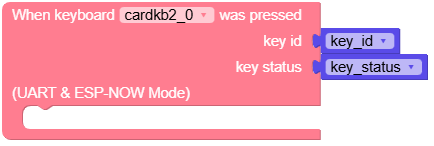
- set_callback(handler)
设置按键按下事件的回调函数。
- 参数:
handler – 当按键被按下时调用的回调函数。该回调函数接收 CardKB 实例作为其参数。
UiFlow2 代码块:

MicroPython 代码块:
# I2C mode example
def on_key_pressed(kb):
    print("Key pressed:", kb.get_char())

cardkb_0.set_callback(on_key_pressed)

# UART/ESP-NOW mode example
def on_key_event(kb):
    key_id, key_state = kb.get_key()
    print("Key event - ID:", key_id, "State:", key_state)
- tick()
轮询按键事件,并在按键被按下时触发回调函数。
此方法应在主循环中定期调用,以处理按键事件。
UiFlow2 代码块:

MicroPython 代码块:
while True:
    cardkb_0.tick()
- 返回类型:
None
- class unit.cardkb.CardKBI2C(i2c, address=95, mode=None)
基类:
CardKBBase基于 I2C 通信的 CardKB 单元驱动程序。
- 参数:
- 抛出:
Exception – 如果在 I2C 总线上未找到 CardKB 单元。
备注
不要直接实例化此类。请改用
CardKBUnit并设置mode=CardKBUnit.CardKB_I2C_MODE。MicroPython 代码块:
from hardware import I2C, Pin
from cardkb import CardKBUnit

i2c0 = I2C(0, scl=Pin(33), sda=Pin(32), freq=100000)
cardkb_0 = CardKBUnit(i2c0, mode=CardKBUnit.CardKB_I2C_MODE)
- class unit.cardkb.CardKBUART(id=1, port=None, mode=None)
基类:
CardKBBase基于 UART 通信的 CardKB 单元驱动程序。
- 参数:
备注
不要直接实例化此类。请改用
CardKBUnit并设置mode=CardKBUnit.CardKB_UART_MODE。MicroPython 代码块:
from cardkb import CardKBUnit

cardkb_0 = CardKBUnit(2, port=(33, 32), mode=CardKBUnit.CardKB_UART_MODE)
- tick()
轮询按键缓冲区,并在有可用按键时触发回调函数。
此方法应在主循环中定期调用,以处理通过 UART 接收的按键事件。
MicroPython 代码块:
while True:
    cardkb_0.tick()
- class unit.cardkb.CardKBESPNOW(mode=None)
基类:
CardKBBase基于 ESP-NOW 无线通信的 CardKB 单元驱动程序。
- 参数:
mode – 已忽略。保留用于工厂兼容性。
备注
不要直接实例化此类。请改用
CardKBUnit并设置mode=CardKBUnit.CardKB_ESP_NOW_MODE。备注
此类使用广播 MAC 地址(
ffffffffffff),并将 Wi-Fi 信道固定为 0。按键数据通过 IRQ 回调异步接收。MicroPython 代码块:
from cardkb import CardKBUnit

cardkb_0 = CardKBUnit(mode=CardKBUnit.CardKB_ESP_NOW_MODE)
- espnow_recv_callback(espnow_obj)
在接收到 ESP-NOW 数据包时调用的回调函数。
- 参数:
espnow_obj – 包含接收数据的 ESP-NOW 对象。
- 返回:
如果帧有效并且已追加按键数据,则为
True,否则为False。- 返回类型:
- get_key()
从通过 ESP-NOW 接收的缓冲区中获取下一个按键。
- 返回:
按键元组
(key_id, key_state),如果缓冲区为空则返回None。- 返回类型:
tuple or None
MicroPython 代码块:
key = cardkb_0.get_key()
if key:
    print("key_id:", key[0], "key_state:", key[1])
- is_pressed()
检查是否存在来自 ESP-NOW 的按键数据缓冲。
- 返回:
如果存在缓冲的按键数据则为
True,否则为False。- 返回类型:
MicroPython 代码块:
if cardkb_0.is_pressed():
    print("Key received via ESP-NOW!")
- tick()
轮询按键缓冲区,并在有可用按键时触发回调函数。
此方法应在主循环中定期调用,以处理通过 ESP-NOW 接收的按键事件。
MicroPython 代码块:
while True:
    cardkb_0.tick()