M5Keyboard
M5Keyboard是一个用于在用户界面中创建虚拟键盘的小组件。它提供屏幕键盘,可用于文本输入,支持不同的键盘模式和布局。
UiFlow2 应用示例
基础键盘
在UiFlow2中打开|cores3_keyboard_basic_example.m5f2|项目。
此示例演示如何创建虚拟键盘并将其连接到文本输入区域。
UiFlow2 代码块:
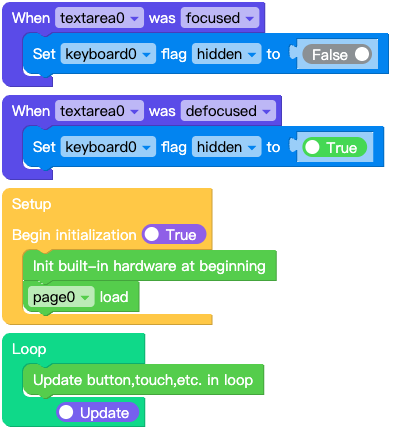
示例输出:
None
MicroPython 应用示例
基础键盘
此示例演示如何创建虚拟键盘并将其连接到文本输入区域。
MicroPython 代码块:
 1# SPDX-FileCopyrightText: 2025 M5Stack Technology CO LTD
 2#
 3# SPDX-License-Identifier: MIT
 4
 5import os, sys, io
 6import M5
 7from M5 import *
 8import m5ui
 9import lvgl as lv
10
11
12page0 = None
13textarea0 = None
14keyboard0 = None
15
16
17def textarea0_focused_event(event_struct):
18    global page0, textarea0, keyboard0
19    keyboard0.set_flag(lv.obj.FLAG.HIDDEN, False)
20
21
22def textarea0_defocused_event(event_struct):
23    global page0, textarea0, keyboard0
24    keyboard0.set_flag(lv.obj.FLAG.HIDDEN, True)
25
26
27def textarea0_event_handler(event_struct):
28    global page0, textarea0, keyboard0
29    event = event_struct.code
30    if event == lv.EVENT.FOCUSED and True:
31        textarea0_focused_event(event_struct)
32    if event == lv.EVENT.DEFOCUSED and True:
33        textarea0_defocused_event(event_struct)
34    return
35
36
37def setup():
38    global page0, textarea0, keyboard0
39
40    M5.begin()
41    Widgets.setRotation(1)
42    m5ui.init()
43    page0 = m5ui.M5Page(bg_c=0xFFFFFF)
44    textarea0 = m5ui.M5TextArea(
45        text="textarea0",
46        placeholder="Placeholder...",
47        x=10,
48        y=30,
49        w=300,
50        h=70,
51        font=lv.font_montserrat_14,
52        bg_c=0xFFFFFF,
53        border_c=0xE0E0E0,
54        text_c=0x212121,
55        parent=page0,
56    )
57    keyboard0 = m5ui.M5Keyboard(
58        x=0,
59        y=120,
60        w=320,
61        h=120,
62        mode=lv.keyboard.MODE.TEXT_LOWER,
63        target_textarea=textarea0,
64        parent=page0,
65    )
66
67    textarea0.add_event_cb(textarea0_event_handler, lv.EVENT.ALL, None)
68
69    page0.screen_load()
70
71
72def loop():
73    global page0, textarea0, keyboard0
74    M5.update()
75
76
77if __name__ == "__main__":
78    try:
79        setup()
80        while True:
81            loop()
82    except (Exception, KeyboardInterrupt) as e:
83        try:
84            m5ui.deinit()
85            from utility import print_error_msg
86
87            print_error_msg(e)
88        except ImportError:
89            print("please update to latest firmware")
示例输出:
None
API参考
M5Keyboard
- class m5ui.keyboard.M5Keyboard(*args, **kwargs)
基类:
keyboardCreate a keyboard widget.
- 参数:
UiFlow2 代码块:
None
MicroPython 代码块:
import m5ui
import lvgl as lv

m5ui.init()
keyboard = m5ui.M5Keyboard(x=0, y=120, w=320, h=100, target_textarea=None, parent=page0)
- set_flag(flag, value)
在对象上设置标志。如果``value``为True,则添加标志;如果为False,则移除标志。
UiFlow2 代码块:

MicroPython 代码块:
keyboard_0.set_flag(lv.obj.FLAG.HIDDEN, True)
- toggle_flag(flag)
切换对象上的标志。如果标志已设置,则移除;如果未设置,则添加。
- 参数:
flag (int) – 要切换的标志。
- 返回:
None
UiFlow2 代码块:

MicroPython 代码块:
keyboard_0.toggle_flag(lv.obj.FLAG.HIDDEN)
- set_state(state, value)
设置键盘的状态。如果``value``为True,则设置状态;如果为False,则取消设置状态。
UiFlow2 代码块:

MicroPython 代码块:
keyboard_0.set_state(lv.STATE.PRESSED, True)
- toggle_state(state)
切换键盘状态。如果状态已设置,则取消设置;如果状态未设置,则设置状态。
- 参数:
state (int) – 要切换的状态。
- 返回:
None
UiFlow2 代码块:

MicroPython 代码块:
keyboard_0.toggle_state(lv.STATE.PRESSED)
- add_event_cb(handler, event, user_data)
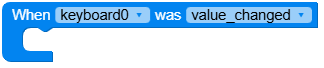
为键盘添加事件回调。当指定事件发生时,将调用回调函数。
- 参数:
handler (function) – 要调用的回调函数。
event (int) – 要监听的事件。
user_data (Any) – 传递给回调函数的可选用户数据。
- 返回:
None
UiFlow2 代码块:
MicroPython 代码块:
def keyboard_0_value_changed_event(event_struct):
    global page0, textarea0
    print("Key pressed")

def keyboard_0_ready_event(event_struct):
    global page0, textarea0
    print("Ready")

def keyboard_0_event_handler(event_struct):
    event = event_struct.code
    if event == lv.EVENT.VALUE_CHANGED:
        keyboard_0_value_changed_event(event_struct)
    elif event == lv.EVENT.READY:
        keyboard_0_ready_event(event_struct)
    return

keyboard_0.add_event_cb(keyboard_0_event_handler, lv.EVENT.ALL, None)
- set_textarea(textarea)
设置此键盘应控制的文本输入区域。当按下按键时,文本将输入到指定的文本区域中。
- 参数:
textarea (lv.textarea) – 要连接到键盘的文本输入区域对象。
- 返回:
None
UiFlow2 代码块:

MicroPython 代码块:
keyboard_0.set_textarea(textarea_0)
- get_textarea()
获取当前连接到此键盘的文本输入区域。
- 返回:
已连接的文本输入区域对象,如果没有连接文本区域则为None。
- 返回类型:
lv.textarea or None
UiFlow2 代码块:

MicroPython 代码块:
ta = keyboard_0.get_textarea()
- set_mode(mode)
设置键盘模式以显示不同的键盘布局。
- 参数:
mode (int) – 设置的键盘模式。
- 返回:
None
可用的模式包括:
lv.keyboard.MODE.TEXT_LOWER:0。
lv.keyboard.MODE.TEXT_UPPER:1。
lv.keyboard.MODE.SYMBOL:2。
lv.keyboard.MODE.NUMBER:3。
UiFlow2 代码块:

MicroPython 代码块:
keyboard_0.set_mode(lv.keyboard.MODE.TEXT_LOWER)
- get_mode()
获取当前的键盘模式。
- 返回:
当前的键盘模式。
- 返回类型:
键盘模式包括
lv.keyboard.MODE.TEXT_LOWER:0。
lv.keyboard.MODE.TEXT_UPPER:1。
lv.keyboard.MODE.SYMBOL:2。
lv.keyboard.MODE.NUMBER:3。
UiFlow2 代码块:

MicroPython 代码块:
mode = keyboard_0.get_mode()
- set_popovers(en)
启用或禁用键盘的弹出窗口。弹出窗口是按下某些按键时显示的附加 UI 元素。
- 参数:
en (bool) – 如果为 True,则启用弹出窗口;如果为 False,则禁用弹出窗口。
- 返回:
None
UiFlow2 代码块:

MicroPython 代码块:
keyboard_0.set_popovers(True)
- get_selected_button()
获取最后释放的按钮的索引。这有助于确定最后按下的键。
- 返回:
最后释放的按钮的索引。
- 返回类型:
UiFlow2 代码块:

MicroPython 代码块:
btn = keyboard_0.get_selected_button()
- get_button_text(btn_id)
根据索引获取按钮的文本。
UiFlow2 代码块:

MicroPython 代码块:
keyboard_0.get_button_text(3)
- set_pos(x, y)
设置键盘的位置。
UiFlow2 代码块:

MicroPython 代码块:
keyboard_0.set_pos(100, 100)
- set_x(x)
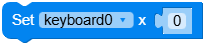
设置键盘的x坐标。
- 参数:
x (int) – 键盘的x坐标。
- 返回:
None
UiFlow2 代码块:
MicroPython 代码块:
keyboard_0.set_x(100)
- set_y(y)
设置键盘的y坐标。
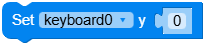
- 参数:
y (int) – 键盘的y坐标。
- 返回:
None
UiFlow2 代码块:
MicroPython 代码块:
keyboard_0.set_y(100)
- set_size(width, height)
设置键盘的大小。
UiFlow2 代码块:

MicroPython 代码块:
keyboard_0.set_size(300, 200)
- set_width(width)
设置键盘的宽度。
- 参数:
width (int) – 键盘的宽度。
- 返回:
None
UiFlow2 代码块:

MicroPython 代码块:
keyboard_0.set_width(300)
- get_width()
获取键盘的宽度。
- 返回:
键盘的宽度。
- 返回类型:
UiFlow2 代码块:

MicroPython 代码块:
width = keyboard_0.get_width()
- set_height(height)
设置键盘的高度。
- 参数:
height (int) – 键盘的高度。
- 返回:
None
UiFlow2 代码块:

MicroPython 代码块:
keyboard_0.set_height(200)
- get_height()
获取键盘的高度。
- 返回:
键盘的高度。
- 返回类型:
UiFlow2 代码块:

MicroPython 代码块:
height = keyboard_0.get_height()
