M5Arc
M5Arc 是一个可在用户界面中创建弧形元素的小部件,可用于显示环形进度或其他环状指示器。
UiFlow2 示例
事件弧
在 UiFlow2 中打开 cores3_arc_event_example.m5f2 项目。
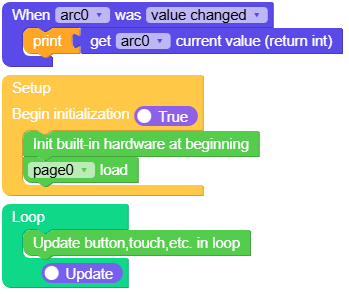
该示例创建一个弧形控件,当数值变化时触发事件。
UiFlow2 代码块:
示例输出:
None
MicroPython 示例
事件弧
该示例创建一个弧形控件,当数值变化时触发事件。
MicroPython 代码块:
 1# SPDX-FileCopyrightText: 2025 M5Stack Technology CO LTD
 2#
 3# SPDX-License-Identifier: MIT
 4
 5import os, sys, io
 6import M5
 7from M5 import *
 8import m5ui
 9import lvgl as lv
10
11
12page0 = None
13switch0 = None
14
15
16def switch0_checked_event(event_struct):
17    global page0, switch0
18
19    print("switch0 checked")
20
21
22def switch0_unchecked_event(event_struct):
23    global page0, switch0
24
25    print("switch0 unchecked")
26
27
28def switch0_event_handler(event_struct):
29    global page0, switch0
30    event = event_struct.code
31    obj = event_struct.get_target_obj()
32    if event == lv.EVENT.VALUE_CHANGED:
33        if obj.has_state(lv.STATE.CHECKED):
34            switch0_checked_event(event_struct)
35        else:
36            switch0_unchecked_event(event_struct)
37    return
38
39
40def setup():
41    global page0, switch0
42
43    M5.begin()
44    Widgets.setRotation(1)
45    m5ui.init()
46    page0 = m5ui.M5Page(bg_c=0xFFFFFF)
47    switch0 = m5ui.M5Switch(
48        x=128,
49        y=91,
50        w=60,
51        h=30,
52        bg_c=0xE7E3E7,
53        bg_c_checked=0x2196F3,
54        circle_c=0xFFFFFF,
55        parent=page0,
56    )
57
58    switch0.add_event_cb(switch0_event_handler, lv.EVENT.ALL, None)
59
60    page0.screen_load()
61    switch0.set_bg_color(0x666666, 255, lv.PART.MAIN | lv.STATE.DEFAULT)
62    switch0.set_bg_color(0x33FF33, 255, lv.PART.INDICATOR | lv.STATE.CHECKED)
63
64
65def loop():
66    global page0, switch0
67    M5.update()
68
69
70if __name__ == "__main__":
71    try:
72        setup()
73        while True:
74            loop()
75    except (Exception, KeyboardInterrupt) as e:
76        try:
77            m5ui.deinit()
78            from utility import print_error_msg
79
80            print_error_msg(e)
81        except ImportError:
82            print("please update to latest firmware")
示例输出:
None
API参考
M5Arc
- class m5ui.arc.M5Arc(*args, **kwargs)
基类:
arc创建一个弧形对象。
- 参数:
x (int) – 弧形的 x 位置。
y (int) – 弧形的 y 位置。
w (int) – 弧形的宽度。
h (int) – 弧形的高度。
value (int) – 弧形的初始值。
min_value (int) – 弧形的最小值。
max_value (int) – 弧形的最大值。
rotation (int) – 弧形的旋转角度(度)。
bg_c (int) – 弧形处于关闭状态时的十六进制颜色值。
bg_c_indicator (int) – 弧形处于开启状态时的十六进制颜色值。
bg_c_knob (int) – 弧形旋钮的十六进制颜色值。
parent (lv.obj) – 弧形要附加到的父对象;若未指定,则附加到默认屏幕。
UiFlow2 代码块:
None
MicroPython 代码块:
from m5ui import M5Arc
import lvgl as lv

m5ui.init()
arc_0 = M5Arc(
    x=0,
    y=0,
    w=100,
    h=100,
    value=10,
    min_value=0,
    max_value=100,
    rotation=0,
    mode=lv.arc.MODE.REVERSE,
    bg_c=0xE7E3E7,
    bg_c_indicator=0x0288FB,
    bg_c_knob=0xE7E3E7,
    parent=page0,
)
- set_rotation(rotation)
设置弧形的旋转角度。
- 参数:
rotation (int) – 弧形的旋转角度(度)。
UiFlow2 代码块:

MicroPython 代码块:
arc_0.set_rotation(90)
- set_value(value)
设置弧形的数值。
- 参数:
value (int) – 弧形的数值。
UiFlow2 代码块:

MicroPython 代码块:
arc_0.set_value(90)
- set_range()
设置弧形的取值范围。
UiFlow2 代码块:

MicroPython 代码块:
arc_0.set_range(0, 100)
- set_mode()
设置弧形的模式。
- 参数:
mode (int) – 弧形的模式。选项:- lv.arc.MODE.NORMAL:正常模式;- lv.arc.MODE.REVERSE:反向模式;- lv.arc.MODE.SYMMETRICAL:对称模式。
UiFlow2 代码块:

MicroPython 代码块:
arc_0.set_mode(lv.ARC.MODE.NORMAL)
- set_flag(flag, value)
为对象设置标志。若
value为 True 则添加标志,为 False 则移除标志。UiFlow2 代码块:

MicroPython 代码块:
button_0.set_flag(lv.obj.FLAG.HIDDEN, True)
- set_pos(x, y)
设置弧形的位置。
UiFlow2 代码块:

MicroPython 代码块:
arc_0.set_pos(100, 100)
- set_size(width, height)
设置弧形的尺寸。
UiFlow2 代码块:
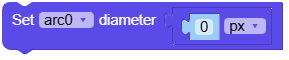
MicroPython 代码块:
arc_0.set_size(100, 50)
- align_to(obj, align, x, y)
将弧形对齐到另一个对象。
UiFlow2 代码块:

MicroPython 代码块:
arc_0.align_to(page_0, lv.ALIGN.CENTER, 0, 0)
- add_event_cb(handler, event, user_data)
为弧形添加事件回调;当指定事件发生时会调用该回调。
- 参数:
handler (function) – 要调用的回调函数。
event (int) – 需要监听的事件。
user_data (Any) – 可选的用户数据,会传递给回调。
UiFlow2 代码块:
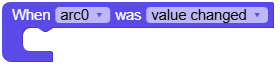
MicroPython 代码块:
def value_changed_event(event_struct):
    global page0, arc_0
    print("value changed:", arc_0.get_value())

arc_0.add_event_cb(value_changed_event, lv.EVENT.VALUE_CHANGED, None)